Rabu, 28 Agustus 2013

Cara melihat Hasil Pembuatan Documen Sebelum di Print dengan Print Preview

Pada kesempatan hari ini mazinu memberikan tutorial microsoft office word 2007 tentang bagaimana Cara melihat Hasil Pembuatan Documen Sebelum di Print dengan Print Preview. Cara ini digunakan dengan tujuan kita bisa melihat hasil print sebelum dicetak dengan printer, dengan cara ini biasanya kita akan sedikit menemui ketidak cocokan akan hasil print nantinya. Jadi langsung saja mazinu berikan tutorialnya.

Cara melihat Hasil Pembuatan Documen Sebelum di Print dengan Print Preview
1. Klik button ms. office word
2. Pilihlan Menu Print - kemudian pilihlan Print Preview, lebih jelasnya lihat gambar dibawah ini :


3. Jika kalian sudah klik Print Preview maka akan muncul jendela baru yang menunjukkan itulah nanti hasil documen yang kalian buat saat nanti akan di Print.
4. Jika kalian sudah merasa cukup dengan hasil print preview tersebut bisa langsung kalian tekan Print agar documen tersebut bisa langsung di Print dengan printer, jika dirasa masih kurang bagus dan rapi silahkan kalian klik Close Print Preview dan lakukan pengeditan documen.

Semoga tutorial Microsoft Office Word 2007 tentang Cara melihat Hasil Pembuatan Documen Sebelum di Print dengan Print Preview yang mazinu postingkan ini bermanfaat buat kalian.

Cara Menambahkan Watermark untuk Gambar Latar dengan Tulisan di Ms. Office Word

Sahabat mazinu yang ingin menambahkan sebuah tulisan khusus untuk di pajang di latar belakangnya tulisan kalian atau hasil ketikan kalian, disini mazinu akan memberikan trik mudah untuk Cara Menambahkan Watermark untuk Gambar Latar dengan Tulisan di Microsoft Office Word 2007. Mungkin banyak yang belum tahu apasih watermark itu? Naahh dengan begitu mazinu langsung saja memberikan tutorial microsoft office word tentang Cara Menambahkan Watermark untuk Gambar Latar dengan Tulisan di Ms. Office Word ini kepada kalian. Silahkan disimak.

Cara Menambahkan Watermark untuk Gambar Latar dengan Tulisan di Ms. Office Word
1. Siapkan Naskah atau ketikan yang sudah kalian buat di microsoft office word 2007 kalian.
2. Setelah itu klik menu Page Layout - pilih watermark,, lebih jelasnya lihat gambar dibawah ini :


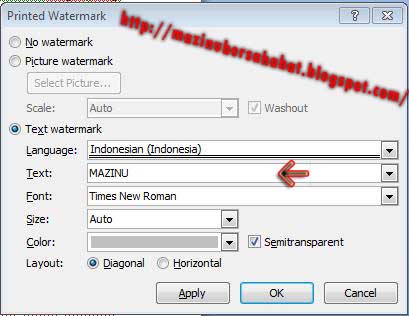
3. Jika kalian cocok dengan watermark yang sudah disediakan silahkan pilihlah, tapi jika tidak sesuai dengan apa yang kalian inginkan pilihlah Custom Watermark. Maka akan muncul jendela baru seperti dibawah ini :


4. Terlihat pada gambar diatas, isilah Text sesuai dengan yang akan kalian tuliskan dan ada banyak pilihan model dan pilihan warna silahkan kreasikan sesuka kalian sendiri, nanti hasilnya seperti punya mazinu dibawah ini :


Mazinu rasa cukup gampang untuk dipraktekkan, semoga Cara Menambahkan Watermark untuk Gambar Latar dengan Tulisan di Ms. Office Word yang mazinu postingkan ini bermanfaat untuk kalian.

Selasa, 27 Agustus 2013

Cara Memasukkan Gambar Pada Lembar Kerja Ms. Office Word

Sahabat mazinu yang belum tahu tentang cara memasukkan gambar kedalam lembar kerja atau artikel yang kalian tulis, berikut mazinu akan memberikan Cara Memasukkan gambar atau Foto Pada Lembar Kerja Microsoft Office Word 2007. Silahkan disimak Cara Memasukkan gambar Pada Lembar Kerja Ms. Office Word ini.

Cara Memasukkan Gambar Pada Lembar Kerja Ms. Office Word
1. Buka Lembar kerja Microsoft Office Word 2007 kalian.
2. Setelah itu pilih menu Insert - kemudian pilih Picture, lebih jelasnya lihat gambar dibawah ini :


3. Setelah kalian pilih Picture, nanti akan muncul jendela baru. Setelah itu pilihlah foto atau gambar yang ingin kalian masukkan ke dalam lembar kerja ms. office word 2007. Setelah terpilih klik  Insert, Naahhh maka gambar atau foto akan masuk kedalam lembar kerja ms.word 2007 kalian.

Mazinu rasa cukup mudah untuk dipraktekkan, semoga Cara Memasukkan Gambar Pada Lembar Kerja Ms. Office Word yang mazinu postingkan ini bermanfaat untuk kalian!

Cara Mengeblog Beberapa Tulisan yang Kita Kehendaki di Microsoft Office Word

Perlu sahabat mazinu ketahui bahwasannya apabila kita membuat sebuah artikel yang banyak dan ingin menyolokkan beberapa tulisan agar terlihat bahwasannya itu adalah hal penting atau pokok dari penulisan artikel yang kita tulis. Oleh sebab itu maznu akan memberikan Cara Mengeblog Beberapa Tulisan yang Kita Kehendaki di Microsoft Office Word, yang biasanya kita garis bawahi, sekarang mazinu memberikan tips agar tulisan penting tersebut di blog dengan berbagai pilihan variasi warna. Yuk ikuti tutorial microsoft office word 2007 yang mazinu tuliskan tentang Cara Mengeblog Beberapa Tulisan yang Kita Kehendaki di Microsoft Office Word ini. Silahkan disimak.

Cara Mengeblog Beberapa Tulisan yang Kita Kehendaki di Microsoft Office Word
1. Buatlah sebuah tulisan atau paragraf di Ms. Office Word.
2. Setelah itu blog beberapa tulisan yang kita kehendaki. Dengan cara DRAG geser menyamping. yang contohnya seperti punya mazinu dibawah ini :

3. Setelah kalian Blog beberapa tulisan yang kalian kehendaki, pilihkan icon Shading, lebih jelasnya lihat gambar mazinu dibawah ini :


4. Silahkan kalian pilih warna yang kalian kehendaki untuk di jadikan Shading sebuah tulisan. Sebagai contoh mazinu memilih warna hijau,, maka hasilnya nanti seperti ini :


Gimana? Cukup mudah bukan? Semoga Cara Mengeblog Beberapa Tulisan yang Kita Kehendaki di Microsoft Office Word yang mazinu postingkan ini bermanfaat untuk kalian.

Cara Membuat Font 3 Dimensi untuk Judul Artikel dengan WordArt di Ms. Office Word

Yang biasanya membuat judul pada sebuah artikel yang kita tulis dengan Font yang biasa-biasa saja, Disini mazinu akan memberikan caranya atau tips agar judul Artikel kalian di Microsoft Office Word 2007 terlihat lebih bagus dengan memanfaatkan WordArt untuk judul artikel kalian. Langsung saja mazinu berikan tutorialnya mengenai Cara Membuat Font 3 Dimensi untuk Judul Artikel dengan WordArt di Microsoft Office Word. Silahkan disimak.

Cara Membuat Font 3 Dimensi untuk Judul Artikel dengan WordArt di Microsoft Office Word
1. Buka Ms. Office Word 2007 kalian.
2. Setelah itu atur posisi paragraph kalian dengan posisi Center terlebih dahulu agar nanti WordArtnya ditengah.
3. Kemudian pilih menu Insert - lau pilih icon WordArt, lebih jelasnya lihat gambar mazinu dibawah ini :


4.  Setelah itu pilih model Font yang kalian sukai,, sebagai contoh mazinu memilih font WordArt yang warna biru. Setelah dipilih maka akan muncul jendela baru seperti dibawah ini :


5. Tuliskan Font sesuai yang kalian kehendaki, setelah itu klik OK, maka hasilnya nanti akan seperti ini :


6. Untuk ukuran dan Posisi silahkan atur sesuai selera kalian.

Mazinu rasa cukup mudah untuk dipraktekkan, semoga Cara Membuat Font 3 Dimensi untuk Judul Artikel dengan WordArt di Microsoft Office Word ini bermanfaat untuk kalian.

Cara Mengatur Line Spacing agar Tulisan Rapi dan Bagus di Lembar Kerjanya

Sahabat mazinu yang masih bingung dalam mengatur lembar kerjanya karena masih kurang rapi dan jaraknya terlalu panjang antara yang atas dengan yang bawah, itu sebabnya karena Line Spacing kalian belum kalian atur dengan baik,, Naahh untuk itu mazinu jelaskan bagaimana Cara Mengatur Line Spacing agar Tulisan Rapi dan Bagus di Lembar Kerjanya. Silahkan disimak Tutorial microsoft office word 2007 yang mazinu tuliskan tentang Cara Mengatur Line Spacing agar Tulisan Rapi dan Bagus di Lembar Kerjanya ini.

Cara Mengatur Line Spacing agar Tulisan Rapi dan Bagus di Lembar Kerjanya
1. Sebelumnya kalian harus mempersiapkan tulisannya berupa paragraf yang sebelumnya sudah kalian tulis di Microsoft Office Word. Sebagai contoh ini punya mazinu :


Terlihat sepintas paragraf yang mazinu buat berdasarkan gambar diatas, terlihat kurang rapi dan terlalu memakan jarak. Sehingga hasilnya nanti terlalu boros kertas. Naahh bagaimana agar Rapi? Yuk ikuti tutorial tentang Cara Mengatur Line Spacing agar Tulisan Rapi dan Bagus di Lembar Kerjanya kelanjutannya dibawah ini :

2. Selanjutnya Blog semua paragraf atau hasil ketikan yang sudah kalian buat, dengan cara Tekan Ctrl+A atau secara manual dengan cara Drag dari atas sampai bawah juga bisa, yang penting hasilnya nanti seperti punya mazinu dibawah ini :


3. Setelah tulisannya udah di Blog, kalian pilih Button Line Spacing, lebih jelasnya lihat gambar dibawah ini :


4. Tentukan Line Spasing kalian dengan angka sesuai kehendak kalian, mazinu sih suka yang 1,0 saja agar rapi,, dan pilih Remove Space After Paragraph agar jarak antara paragraf yang atas dan yang bawah tidak terlalu jauh. Dan nanti hasilnya akan rapi dan bagus seperti punya mazinu dibawah ini :


Cukup mudah untuk dipraktekkan,, semoga Cara Mengatur Line Spacing agar Tulisan Rapi dan Bagus di Lembar Kerjanya yang mazinu postingkan untuk kalian bermanfaat.

Senin, 26 Agustus 2013

Cara Menyeleksi Rambut dengan Adobe Photoshop agar Hasilnya Rapi

Sahabat mazinu yang suka dengan adobe photoshop cs2 cs3 cs4 ataupun cs5 tentunya paling tidak suka jika hasil editan yang kita buat tidak rapi bukan? Naahh untuk yang masih awam dalam belajar adobe photoshop tentunya kadang sangat kesulitan jika akan menyeleksi rambut yang halus dan keriting bahkan saat posisi rambut acak-acakan kita akan merasa kesulitan jika belum mengetahui caranya. Disini mazinu mencoba memberikan tutorial adobe photoshop kepada kalian mengenai Cara Menyeleksi Rambut dengan Adobe Photoshop agar Hasilnya Rapi, memang suatu hasil yang sangat bagus jika editing foto atau gambar kita rapi, terutama pada bagian rambut. Naah langsung saja mazinu berikan tutorialnya yaitu tentang bagaimana Cara Menyeleksi Rambut dengan Photoshop agar Hasilnya Rapi. Disini mazinu akan memberikan teknik seleksi rambut dengan menggunakan channel dan layer mask, karena menurut mazinu teknik channel dan layer mask ini hasilnya cukup memuaskan karena dapat menyeleksi bagian rambut yang halus seperti bulu-bulu halus bahkan ujung rambutpun dapat diseleksi dengan lebih optimal. Silahkan disimak Cara Menyeleksi Rambut dengan Photoshop agar Hasilnya Rapi ini!

Cara Menyeleksi Rambut dengan Adobe Photoshop agar Hasilnya Rapi
1. Buka Adobe Photoshop kalian.
2. Siapkan sebuah foto yang siap untuk diseleksi rambutnya, mazinu memberikan contoh seperti ini :


Nantinya mazinu akan mengganti backgroundnya dengan background yang lebih bagus, dan letak kesulitan dalam menyeleksinya itu terletak pada rambutnya. Naahh yuk mazinu lanjutkan tutorialnya Cara Menyeleksi Rambut agar hasil akhirnya rapi dan bagus.

3. Pada palete Layer, pilih Channels, lebih jelasnya lihat gambar dibawah ini :


4. Kemudian klik kanan channels Blue, lalu pilih Duplicate Channel - Oke. Maka channels Blue akan jadi 2 atau terduplicate. Lebih jelasnya bisa lihat gambar di atas.
5. Ceklist / hilangkan gambar mata pada channel RGB, Red dan Green, sehingga yang tampil hanya channels Blue. Lebih jelasnya lihat gambar dibawah ini :


6. Selanjutnya pada toolbox, ganti set foreground color menjadi hitam dan pilih Dodge Tool untuk memutihkan area luar foto. Pastikan untuk ukuran Brush buat menjadi 50, Range menjadi Shadows dan Exposure menjadi 25% (pengaturannya tidak baku, sesuaikan sesuai kebutuhan) kemudian sapukan Brush ke area luar foto sampai putih merata, lebih jelasnya lihat contohnya dibawah ini :


7. Jika area luar foto sudah putih merata, lalu pilih Burn tool pada toolbox untuk menghitamkan fotonya. Pada menu, buat Brush menjadi 50, Range menjadi Shadows dan Exposure menjadi 25% (pengaturannya juga tidak baku, jadi sesuaikan saja sesuai kebutuhan), lalu sapukan brush ke area foto sampai hitam merata ke semua rambut hingga bagian-bagian lain yang ingin diseleksi, lebih jelasnya lihat gambar dibawah ini :


8. Selanjutnya pada Menu, pilihlah Image - Adjustment - Invert atau bisa dengan cara langsung menekan tombol Ctrl+i. Lalu pilih Select - Load Selection - Ok dan hasilnya seperti gambar dibawah ini :


9.  Kemudian pada palete layer, aktifkan lagi channel RGB, Red dan Green. caranya klik saja kolomnya dan hilangkan tanda mata pada channel blue copy. Lebih jelasnya lihat gambar dibawah ini :


10. Selanjutnya pilih Pallete Layer, yang letaknya sebelah tombol Channels, lebih jelasnya lihat gambar diatas.
11. Maka hasilnya seperti gambar dibawah ini, foto akan terseleksi.


12. Sekarang seleksi bagian rambut sudah selesai dikerjakan, sekarang kalian dapat menambahkan background misalnya pemandangan alam. Lalu drag/move foto dengan rambut yang sudah terseksi ke dalam background dan dapat kalian lihat contohnyanya seperti dibawah ini :


13. Rapikan posisinya, dan hasil akhirnya seperti punya mazinu seperti ini :


Demikian totorial adobe photoshop tentang Cara Menyeleksi Rambut dengan Adobe Photoshop agar Hasilnya Rapi yang mazinu postingkan untuk kalian, semoga Cara Menyeleksi Rambut dengan Adobe Photoshop agar Hasilnya Rapi ini bermanfaat untuk kalian.