Tampilkan postingan dengan label Trik Internet. Tampilkan semua postingan

Kamis, 12 Desember 2013

Daftar Harga Paket Internet 3 (Cara Daftarnya) Terbaru

Hari ini mazinu akan berbagi informasi trik internet mengenai Daftar Harga Paket Internet 3 Terbaru beserta cara daftarnya, bagi kalian yang ingin mengetahui daftar harga atau cara daftarnya kartu three kalian, silahkan simak Daftar Harga Paket Internet 3 (Cara Daftarnya) Terbaru dibawah ini.


Paket Internet 3 AON (Always On)

Paket 3 yang menggunakan AON ( Always ON) maka kalian bisa lebih bebas dalam social network dengan suka-suka. Bila kuota habis maka kalian bisa manfaatkan bonus yang sudah disediakan, dengan ini kalian bisa berinternatan dgn gratis.
Bulan
Harga
Bonus
Cara Daftar
1 bulanRp. 10.000Bonus Kuota 50 MB/blnKetik *234*1*1#
6 bulanRp. 35.000Bonus Kuota 300 MB/blnKetik *1*2#
12 bulanRp. 50.000Bonus Kuota 600 MB/blnKetik *234*1*3#

Paket Internet 3 Kuota ++

Sebuah paket kuota ++ yang memiliki 2 paket dgn jam tertentu yaitu (00.00 – 06.00 WIB)
Paket Kuota ++ Regular
Kuota
Harga
Cara Daftar
100 MBRp. 5.000Ketik *234*2*1*#
700 MBRp. 35.000Ketik *234*2*1*2#
1.25 GBRp. 50.000Ketik *234*2*1*3#
3 GBRp. 100.000Ketik *234*2*1*4#

Kuota Kenyang Download
Kuota
Harga
Cara Daftar
500 MBRp. 5.000Ketik *234*2*2*1#
1.5 GBRp. 10.000Ketik *234*2*2*2#
10 GBRp. 50.000Ketik *234*2*2*3#

Paket Internet 3 Regular

Paket ini memiliki masa aktif 30 hari atau 1 bulan
Kuota
Harga
Cara Daftar
500 MBRp. 35.000Ketik *234*3*1#
1 GBRp. 50.000Ketik *234*3*2#
2 GBRp. 75.000Ketik *234*3*3#
5 GBRp. 125.000Ketik *234*3*4#
Penambahan saat Kuota paket habisketik *234*3*5#

Okeh semoga artikel tentang Daftar Harga Paket Internet 3 (Cara Daftarnya) Terbaru yang saya postingkan ini bermanfaat bagi kalian.

Rabu, 11 Desember 2013

Daftar Harga Paket Internet AXIS (Cara Daftarnya) Terbaru

Hari ini mazinu akan berbagi trik internet mengenai Daftar Harga Paket Internet AXIS dan Cara Daftarnya, perlu kalian ketahui bahwasannya paket internet axis itu dibagi menjagi 4 kategori diantaranya adalah Internet harian, Internet Gaul, Axis Pro, dan Paket Smartphone. bagi kalian yang ingin tahu daftar harga dan caranya silahkan disimak.


Paket Internet Axis Harian

Kapasitas
Hari
Harga
15 MB1 HariRp1.000

Untuk Pendaftaran cukup tekan *123# dari nomer Axis yang kalian miliki, dan ikuti petunjuk dalam menu tersebut.

Paket Internet Axis Gaul

Kapasitas Normal
Kapasitas Promo
Paket
Harga
100 MB200 MBMingguan9.900
400 MB800 MBBulanan29.900

Cara Pendaftaran Paket Internet Axis Gaul :

  • Tekan *123# pada nomer Axis yang kalian miliki
  • Pilih dengan paket sesuai dengan kebutuhanmu
Jika kalian ingin Stop paket maka bisa langsung UNREG paket kalian dengan cara:
Paket
Kirim SMS ke 123
MingguanUNREG(spasi)GAULMINGGUAN
BulananUNREG(spasi)GAULBULANAN

Paket Internet Axis Pro

Paket
Harga
Kapasitas Normal
Mingguan24.900750 MB
Bulanan Basic49.0001,5 GB
Bulanan Premium79.0003 GB
Bulanan Ultimate149.0006 GB

Cara untuk daftar paket Axis Pro :
  • Tekan *123*2# dan pilih Axis Pro Unlimited
  • Selanjutnya kalian bisa memilih paket sesuai dengan kebutuhan
Jika kalian ingin merubah paket maka harus kalian Stop terlebih dahulu untuk paket sebelumnya, kalau tidak kalian stop maka langsung berkurang pulsa kalian jika pulsa masih cukup dengan paket sebelumnya. Untuk cara stop paket tersebut bisa melakukan langkah seperti ini:

Nama Paket
Kirim Ke 123
MingguanUNREG(spasi)AXISProMingguan
Bulanan BasicUNREG(spasi)AXISProBasic
Bulanan PremiumUNREG(spasi)AXISProPremium
Bulanan UltimateUNREG(spasiAXISProUltimate

Paket Internet Axis Smartphone

Paket Smartphone Basic
Paket Smartphone Premium
Rp34.900
Rp69.900
GRATIS Internet Unlimited
200 menit nelpon ke semua AXIS
200 SMS ke semua AXIS
GRATIS Internet Unlimited
Nelpon dan SMS ke semua AXIS sepuasnya
1000 SMS ke operator lain

Semoga artikel tentang Daftar Harga Paket Internet AXIS dan Cara Daftarnya yang saya postingkan ini bermanfaat bagi kalian.

Selasa, 10 Desember 2013

Daftar Harga Paket Internet XL Terbaru Lengkap

Hari ini tepat pada akhir tahun mazinu akan berbagi trik internet mengenai Daftar Harga Paket Internet XL Terbaru Lengkap, kalian pengguna kartu xl? dan ingin mengetahui list harga paket internet kartu xl kalian? silahkan disimak Daftar Harga Paket Internet XL dibawah ini.


Paket Internet XL HotRod 3G

Kapasitas
Hari
Harga
15 MB1 HariRp 2000
150 MB7 HariRp 10.000
600 MB30 HariRp 25.000
1.5 GB30 HariRp 49.000
3.6 GB30 HariRp 99.000
3 GB Untuk 2G dan 3G30 HariRp 199.000

Cara Daftar Harga paket Internet XL HorRod 3G

*123*4*1*1# Tekan OK

Paket Internet XL Gaul

Kapasitas
Hari
Harga
600 MB30 HariRp 25.000
1.5 GB30 HariRp 49.000

Paket Internet XL Begadang ( Berlaku untuk jam 12 malam – 9 Pagi)

Kapasitas
Hari
Harga
5 GB30 HariRp 25.000
11 GB30 HariRp 49.000

Semoga artikel tentang Daftar Harga Paket Internet XL Terbaru Lengkap yang saya postingkan ini bermanfaat bagi kalian, terimakasih atas kunjungannya.

Cara Daftar Paket Internet XL Terbaru Lengkap

Pada kesempatan hari ini mazinu akan berbagi trik internet mengenai Cara Daftar Paket Internet XL Terbaru Lengkap, bagi kalian yang belum mengetahui Cara Daftar Paket Internet Kartu XL silahkan simak caranya berikut ini. Dan silahkan klixs gambarnya untuk memperbesar.

1. Internet HotRod 3G + Triple Kuota
Cara aktivasi, ketik *123#, Lalu, Piliha paket internet dan pilihan Hotrod 3G+. Kuota Bonus 1.5GB untuk Paket Internet Hotrod 3G+ Bulanan (600MB, 1.5GB dan 3.6GB) hanya bisa digunakan pada pukul 00:01-06:00.


2. Paket Internet Begadang
Aktivasi paket dapat dilakukan melalui *123#. Kuota Paket Begadang hanya dapat digunakan pada jam 00.00-09.00

Cara Daftar Paket Internet XL

3. Paket Internet Super Ngebut
Cara daftarnya cukup akses via *123#.
Kuota Super Ngebut Rp 25rb, 5GB pada jam 00:00 - 12:00 dan 500MB pada jam 12:00 - 24:00.
Kuota Super Ngebut Rp 49rb, 11GB pada jam 00:00 - 12:00 dan 1GB pada jam 12:00 - 24:00.

Cara Daftar Paket Internet XL

Demikianlah Cara Daftar Paket Internet XL Terbaru Lengkap yang bisa saya postingkan, semoga bermanfaat.

Senin, 09 Desember 2013

Cara Daftar Paket Internet Telkomsel Flash

Hari ini maziniu akan berbagi informasi trik internet mengenai bagaimana Cara Daftar Paket Internet Telkomsel Flash. Apakah kalian sudah tahu caranya?
Banyak sekali pengguna kartu telkomsel untuk penggunaan modem mereka. Karena telkomsel flash untuk sekarang ini tergolong jaringan internet yang cepat alias gak lemot. Bagi kalian yang ini mengetahui tentang Cara Daftar Paket Internet Telkomsel Flash silahkan simak caranya dibawah ini.


Paket Internet Telkomsel Flash di bagi menjadi 2, diantaranya adalah:

Paket Internet Flash Ultima
Paket Flash Ultima yaitu paket data berbasis Volume. Paket Flash Ultima memberikan kecepatan dan stabilitas dengan Volume data yang besar. Besarnya Volume berbeda untuk masing-masing produk (simPATI, Kartu As dan kartuHALO)

Cara daftar:
Aktivasi melalui *363#
Memilih paket Flash Ultima dan memilih opsi 1. Beli untuk pembelian satu kali ( tidak berlangganan) atau opsi 2 untuk berlangganan.
Tunggu sampai ada SMS konfirmasi pengaktifan paket. Ketika SMS pengaktifan paket sudah diterima, pelanggan sudah dapat menikmati paketnya.

Paket Internet Flash Optima
Paket Flash Optima yaitu paket data berbasis Quota. Paket Flash Optima memberikan pengalaman Internet yang cepat dan stabil dan juga terkendali tanpa biaya tambahan. Besarnya Quota (fair usage) berbeda untuk masing-masing produk (simPATI, Kartu As dan kartuHALO)

Cara Daftar:
Melalui *363# (langsung dari ponsel/modem). Ketik *363# dan OK/Call dari ponsel/modem-mu, kemudian pilihmenu Telkomsel Flash > Flash Optima – Kuota Based
Melalui SMS ke 3636
a. Pembelian satu kali, tidak otomatis diperpanjang (hanya berlaku untuk paket Rp 6.000 dan Rp 60.000):
Ketik SMS dgn format : UL<’spasi> ON <’spasi> harga paket
Contoh : UL ON 60000 atau UL ON 60 atau UL ON 60k
b. Berlangganan (diperpanjang otomatis ketika masa aktif paket habis) :
Ketik SMS dgn format : UL <’spasi> REG <’spasi> harga paket
Contoh : UL REG 130000 atau UL REG 130 atau UL REG 130k

Semoga informasi mengenai Cara Daftar Paket Internet Telkomsel Flash diatas bermanfaat bagi kalian.

Minggu, 08 Desember 2013

Daftar Harga Paket Internet IM3 dan Mentari serta Cara Daftarnya

Sebelum kalian mengetahui Daftar Harga Paket Internet IM3 dan Mentari mazinu berikan trik atau caranya untuk mendaftarkan paket internet IM3/mentari yang terbaru, dan disini pada dasarnya antara im3 atau mentari itu mazinu rasa sama mengenai cara daftarnya karena merupakan sama-sama dari Indosat. Sebetulnya jika kalian ingin mencari informasi mengenai fitur-fitur yang ditawarkan oleh indosat im3 atau simpati itu cukup tekan *123# dan disitu akan muncul banyak pilihan, dan mungkin akan berbeda layanan tiap tahunnya, dan disini mazinu lanjutkan caranya yang terbaru:


1. Tekan *123# kemudian pilih "Super Internet" atau kalau lebih cepatnya *123*2#
2. Nanti akan muncul pilihan paket yang ditawarkan, silahkan pilih yang kalian inginkan, ada paket kuota, paket unlimited, paket extra, super wifi, status & info, dan lainnya.
3. Setelah kalian pilih paket yang kalian inginkan silahkan lihatlah harga yang ditawarkan dahulu, setelah kalian setuju dengan persyaratannya silahkan pilih "langganan".
4. Tunggu sms pemberitahuan masuk, kemudian restart hp kalian, jika pekek modem gak perlu kayaknya juga gak apa-apa.

Dan berikut Daftar Harga Paket Internet IM3 dan Mentari :


Paket Internet Kuota IM3:

Nama PaketMasa AktifHargaTotal KuotaKecepatanSuper WiFiGratis Whatsapp
Harian1 HariRp 200030MB
Hingga 7.2 Mbps
Gratis UNLIMITED Super WiFi hingga 20 Mbps
X
Mingguan7 HariRp 10.000250MB
X
Bulanan30 hariRp 25.0006GB
X


Rp 25.0004GB
X


Rp 49.0007GB
V


Rp 99.0009GB
V


Rp 199.00014GB
V


Paket Internet Unlimitted IM3:

Nama PaketMasa AktifHargaBatas Pemakaian WajarSuper WIFI
Harian1 HariRp 5.00050 MB
Gratis UNLIMITED Super WiFi hingga 20 Mbps
Mingguan7 HariRp 25.000200 MB
Bulanan30 HariRp 50.000500 MB


Rp 100.0002 GB


Paket Internet EXTRA

KuotaTarif NormalTarif PromoDiscount
10 MBRp 1,000Rp 50050%
25 MBRp 2.000Rp 1,00050%
75 MBRp 5.000Rp 2.50050%
200 MBRp 10.000Rp 7.50025%
600 MBRp 20.000Rp 15.00025%
1,5 GBRp 40.000Rp 20.00050%


Pengaturan untuk berhenti berlangganan paket internet Im3:

Registrasi  sesuai keyword
Unregistrasiketik UNREG ke 363
Cek kuotaketik USAGE ke 363
Status berlanggananketik STATUS ke 363
Check Pulsa*555#

* Untuk berhenti belangganan sebetulnya juga sudah disediakan pada menu saat kalian memilih paket internet kalian, dan biasanya terletak pada pilihan nomor pilihan yang bawah yaitu "Berhenti Berlangganan" berdasarkan paket internet yang kalian daftarkan sebelumnya melalui *123*2#

Semoga Daftar Harga Paket Internet IM3 dan Mentari serta Cara Daftarnya yang saya postingkan ini bermanfaat bagi kalian.

Cara Daftar Paket Internet IM3 dan Mentari Terbaru

Mazinu kali ini akan berbagi informasi mengenai trik internet yaitu tentang bagaimana Cara Daftar Paket Internet IM3 dan Mentari Terbaru! Untuk bulan ini cara daftar paket internetan indosat im3 itu sudah berbeda dibandingkan dengan bulan atau tahun sebelumnya, tapi disini mazinu akan berbagi informasi Cara Daftar Paket Internet IM3 atau Mentari yang terbaru.


Okeh langsung saja mazinu berikan trik atau caranya untuk mendaftarkan paket internet IM3/mentari yang terbaru, dan disini pada dasarnya antara im3 atau mentari itu mazinu rasa sama mengenai cara daftarnya karena merupakan sama-sama dari Indosat. Sebetulnya jika kalian ingin mencari informasi mengenai fitur-fitur yang ditawarkan oleh indosat im3 atau simpati itu cukup tekan *123# dan disitu akan muncul banyak pilihan, dan mungkin akan berbeda layanan tiap tahunnya, dan disini mazinu lanjutkan caranya yang terbaru:

1. Tekan *123# kemudian pilih "Super Internet" atau kalau lebih cepatnya *123*2#
2. Nanti akan muncul pilihan paket yang ditawarkan, silahkan pilih yang kalian inginkan, ada paket kuota, paket unlimited, paket extra, super wifi, status & info, dan lainnya.
3. Setelah kalian pilih paket yang kalian inginkan silahkan lihatlah harga yang ditawarkan dahulu, setelah kalian setuju dengan persyaratannya silahkan pilih "langganan".
4. Tunggu sms pemberitahuan masuk, kemudian restart hp kalian, jika pekek modem gak perlu kayaknya juga gak apa-apa.

Semoga Cara Daftar Paket Internet IM3 dan Mentari Terbaru yang saya berikan ini bermanfaat

Cara Mengganti IP Address dan DNS di Windows 7

Cara Mengganti IP Address dan DNS di Windows 7 - Bagi kalian yang ingin tahu caranya merubah IP Addres dan DNS di windows seven kalian, silahkan disimak tutorialnya berikut ini.

1. Silakan kalian masuk control panel dengan cara klik start> Control Panel
2. Lanjut dengan membuka Network and Sharing Center.> Change adapter settings
3. Lanjutkan dgn klik kanan pada koneksi yg kalian gunakan mis i EVDO, HSPA, ADSL & WIFI & kita contoh saja wifi kali ini
4. Klik kanan >Properties

Cara Mengganti IP Address dan DNS di Windows 7

5. Pilih Internet Protocol Version 4 (TCP/IPv4)  jangan yg Internet Protocol Version 6 (TCP/IPv4) km karena indonesia sendiri belum mendukung dengn teknolgi ini

Cara Mengganti IP Address dan DNS di Windows 7

6. Selanjutnya akan tamnpil seperti ini & silakan kalian ganti DNS nya bisa menggunakan Google DNS atau OpenDNS,

Cara Mengganti IP Address dan DNS di Windows 7

7 Jika sudah, klik ok

Semoga artikel tentang Cara Mengganti IP Address dan DNS di Windows 7 ini bermanfaat.

Minggu, 01 Desember 2013

Cara Melacak Lokasi seseorang dengan Nomor HP Terbaru

Hay sahabat mazinu? apa kabar? semoga kalian baik-baik saja ya? hari ini mazinu akan berbagi informasi menarik bagi kalian mengenai bagaimana Cara Melacak Lokasi Seseorang Lewat Nomor HP. Seseorang biasanya menggunakan kata kunci sebuah GPS atau alat lain untuk melacak posisi seseorang, namun kali ini mazinu akan memberi trik yang berbeda. Seiring dengan banyaknya seseorang yang ingin mengetahui keberadaan teman atau seseorang yang tak kunjung bertemu maksudnya sulit diketahui lokasi atau keberadaannya. Dan seiring dengan banyaknya seseorang yang ingin mengetahui Cara Cek posisi teman via nomor hp, cara mengetahui letak seseorang via no Hape, melacak posisi seseorang dengan nomor Handphone dan sebagainya, disini saya akan berbagi trik menarik mengenai Cara Melacak Lokasi Seseorang Lewat Nomor HP dengan Cepat.

Cara Melacak Lokasi Posisi seseorang dengan Nomor HP

Sebetulnya tips ini sudah mazinu postingan pada artike sebeumnya, jika kalian ingin menggunakannya silahkan baca : Cara Melacak Lokasi Seseorang Lewat Nomor HP

Semoga Cara Melacak Lokasi Posisi seseorang dengan Nomor HP Terbaru yang saya postingkan inibermanfaat bagi kalian.

Kamis, 28 November 2013

4 Cara Terbaik Mempercepat Loading Youtube (Buffering Video)

Hay sahabat mazinu? apa kabar? pada hari ini mazinu akan berbagi tips mengenai Bagaimana Cara mempercepat loading youtube atau yang biasanya disebut dengan Buffering Video Youtube yang lemot agar Lebih Lancar, kalian tertarik untuk mencobanya? yuk silahkan simak trik dari mazinu ini mengenai 4 Cara Terbaik Mempercepat Loading Youtube - Buffering Video Youtube Lebih Lancar dibawah ini.

Cara Pertama untuk Mempercepat Loading Youtube yaitu dengan Mengubah kualitas video
Kalian dapat mempercepat video Youtube dengan mengubah video ke kualitas yang lebih rendah seperti 240p, 360p dll. Coba Gunakan ini ketika kalian benar-benar mengalami koneksi internet yang sangat lemot. Untuk lebih jelasnya Perhatikan gambar dibawah ini.


Cara Kedua Mempercepat Buffering Video Youtube yaitu dengan Blok IP yang Memperlambat Buffreing youtube
  1. Klik Start, ketik cmd, klik kanan pada icon dan pilih Run as Administrator untuk membuka command prompt oleh Administrator.
  2. Jika muncul peringatan UAC prompt, klik Yes.
  3. Salin perintah ini: netsh advfirewall firewall add rule name=”YoutubeBufferTrick” dir=in action=block remoteip=173.194.55.0/24,206.111.0.0/16 enable=yes
  4. Klik kanan pada command prompt dan pilih Paste.
  5. Tekan Enter.
Lebih jelasnya perhatikan gambar dibawah ini.


Jika kalian ingin menghapus perubahan ini dari jaringan kalian, lakukan kembali seperti cara 3 diatas dan gunakan perintah ini sebagai gantinya:

netsh advfirewall firewall delete rule name=”YoutubeBufferTrick”


IP Tersebut diatas merupakan contoh IP Yang memperlambat loading youtube yang tidak menjadi masalah jika di disable (diblock), Namun Gunakanlah Blok IP ini pada kebijaksanaan kalian sendiri.

Cara Ketiga untuk mempercepat koneksi loading youtube yaitu dengan Mengganti limit reservable bandwith 20% dengan 0%
  1. Klik start, pilih run dan ketik "gpedit.msc"
  2. Pilih ke LOCAL COMPUTER POLICY > COMPUTER CONFIGURATION> ADMNISTRATIVE TEMPELATES> NETWORK> QOS PACKET SHEDULER> LIMIT RESERVABLE BANDWITH.
  3. Klik 2x "limit reservable bandwith" kemudian ganti menjadi "Enabled" ubah bandwidth level 20 menjadi 0.

 Pict by kris-smile

Cara yang keempat yaitu Bergabung dengan Feather Beta YouTube ("Ringan" Beta)
Buka Youtube dan buka link ini http://www.youtube.com/feather_beta. Ketika kalian Bergabung dengan Feather Beta YouTube ("Ringan" Beta) ini maka YouTube akan mengurangi jumlah informasi yang dikirim kepada Kalian setiap kali kalian melihat video. Yang berarti bahwa akan ada lebih banyak bandwidth dialokasikan untuk buffer video yang sebenarnya. Ketika kalian mengaktifkan Feather YouTube, Kalian akan kehilangan kemampuan untuk melihat dan menulis komentar, hanya melihat lima video terkait per halaman.


Yah itu tadi 4 Cara Terbaik Mempercepat Loading Youtube (Buffering Video) yang bisa saya postingkan untuk kalian, semoga bermanfaat.

Rabu, 27 November 2013

Cara Membuat 1 CPU Untuk Banyak User Pada Satu Jaringan

Hay sahabat mazinu? apakah kalian ingin mengetahui tentang Cara Membuat 1 CPU Untuk Banyak User Pada Satu Jaringan? Jika kalian ingin Membuat 1 CPU Untuk Banyak User Pada Satu Jaringan silahkan disimak caranya dibawah ini.

Cara Membuat 1 CPU Untuk Banyak User Pd Satu Jaringan Cara ini untuk menghemat Biaya, jika kalian akan membuat suatu warnet atau kantor, Membuat 1 CPU Untuk Banyak user sangat efisien untuk Warnet. disamping Murah Biaya, Juga menghemat tempat untuk Setiap usernnya, cara ini adalah dengan menghubungkan 1 CPU untuk 2 - 30 Tampilan Monitor, Mouse, Keyboard. hal ini tidak akan mempengaruhi kinerja pd CPU kalian, karena ini sifatnya bekerja sendiri - sendiri tanpa mempengaruhi CPU yang lain Artinya ketika User1 bekerja pd monitor 1 maka tidak mengganggu kerja User2 yang bekerja pd monitor 2 dan seterusnya untuk cara ini ada 2 Kemungkinan Cara yaitu kita Menggunakan Perangkat Tambahan [ Hardware ] dan Kita Menggunakan Software

Membuat 1 CPU Untuk Banyak User Pada Satu Jaringan Dengan Cara Hardware
cara hardware kita membutuhkan hardware yang bernama PC - Station, dan yang saya gunakan sebagai tutorial disini saya menggunakan PC - Station SUNDE 800L, Cara Membuat 1 CPU untuk Banyak User dengan PC - Station sangatlah mudah dan Hemat, karena kalian Dapat Menghemat 5 Watt Energi Listrik Karena Kita Hanya Menggunakan 1 CPU untuk server saja, perawatan juga mudah karena kita hanya butuh merawat Server saja Ok Cukup Basa Basinya, mari kita menuju Tutorial :

Ini Tampilan Untuk PC Station SUNDE 800L

Cara Membuat 1 CPU Untuk Banyak User Pada Satu Jaringan

Ini Tampilan dari Belakang (Penataan kabelnya)

Cara Membuat 1 CPU Untuk Banyak User Pada Satu Jaringan

Installation PC Station
Spesifikasi Server yang diButuhkan :

     Prosesor Core 2 Duo or Higher
     Memory RAM 2 GB or Higher
     VGA 1GB or Higher
     Harddisk 250 GB Or Higher

 Setelah Semua Aplikasi dan Apa saja yang dibutuhkan pd Server telah Terpenuhi dan PC Server Ready, Maka Masukkan CD PC Station Ke Dalam CD-ROOM Server, Setelah autorun, maka akan muncul gambar seperti dibawah ini :

Cara Membuat 1 CPU Untuk Banyak User Pada Satu Jaringan

Setelah itu Next - Lakukan Instalasi Lalu Next lagi :

Cara Membuat 1 CPU Untuk Banyak User Pada Satu Jaringan

Langkah selanjutnya tinggal ikutin aja perintah installasi nya sampai installasi finish,  gambar installasi selesai,

Cara Membuat 1 CPU Untuk Banyak User Pada Satu Jaringan

Setelah itu kan Muncul Pilih Restart Atau Tidak. Maka Pilihlah " YES " untuk Merestart PC kalian

Setelah komputer Hidup Kembali Sekarang kita melakukan setting pd IP PC Server :

IP Address Server PC Station
Setelah PC Restart maka disini kita akan mensetting IP address Pd PC Server yaitu dengan langkah seperti berikut: Klik : Start → Control Panel → Network Connection → Local Area Connection. selanjutnya Klik kanan pd Local Area Conection, pilih Properties → Genera, kemudian pilih Internet Protocol (TCP/IP) → Properties → General, dan pilih Use The Following IP Address, didalam memasukkan IP addres kita dapat membuat IP address sesuka kita seperti :
IP address : 192.168.1.2 s/d 254 (pd PC Server).
Subnetmask : 255.255.255.0 [ Jika Menggunakan IP Class C ]
Gateway nya : 192.168.1.1 [ Sesuai dengan Modem kalian ]
seperti contoh dibawah ini :

Cara Membuat 1 CPU Untuk Banyak User Pada Satu Jaringan

Membuat New Account (Client) Di Server PC Station
Untuk Client kita hrus membuatkan Account yg digunakn PC Client untuk Terhubung, Maka pd PC Server kita Membuat Account Baru Dgn Cara :
Klik Menu Start > trus Pilih Control Panel selanjutnya klik User Account & pd menu User Account trus Pilih Creat New Account dgn Nama Account yg kalian suka seperti Client1, Client2 & seterusnya, atau PC1, PC2, PC3 dst,setelah itu pd tiap - tiap Account hrus di masukkan Password Accountnya : "terserah kalian" Configuration Remote Desktop User

Selanjutnya kita akn mengeset untuk dapat meremote New Account / mencari account baru yaitu dgn cara :Klik Start : trus pilih Control Panel > & klik 2x system > trus pilih Remote maka pilih Select Remote Users maka akn muncul Remote Desktop User, seperti gambar dibawah ini :

Cara Membuat 1 CPU Untuk Banyak User Pada Satu Jaringan

Pd Menu Remote Desktop Users maka klik menu ADD > akn keluar tab  Select Users > lalu pilih ADVANCED > lanjut klik menu Find Now, maka akn keluar account yg akn kita jadikan Account Client PC Station > klik account yg kita buat tadi trus Tekan Tombol OK begitu selanjutnya pd account yg lain : Client1, client2, Client3, Client4, Client5, maka semua akn masuk pd Select Users, kmudian klik OK, & OK.

Cara Membuat 1 CPU Untuk Banyak User Pada Satu Jaringan

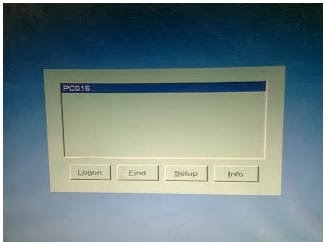
Setelah itu Kita Setting Wirewall WindowsKlik menu Start > Control Panel > WIndows Firewall > Exceptions > centang pd Netpoint, Jika belum terlihat NetPoint kalian bisa klik AddProgram trus cari Installan NetPoint trus "OK" & "OK" lagi. Sekarang kita akn Mensetting Client pd PC Station yaitu, pertama aka muncul Menu PC Station yaitu LOGON FIND SETUP INFO sebagai berikut :

Cara Membuat 1 CPU Untuk Banyak User Pada Satu Jaringan

Klik pd Menu "SETUP" > Pd Menu Local beri centang pd "Set a Static IP Address", masukkan IP Address pd semua Client PC Station : IP Address : 192.168.1. 3 dst, atau 192.168.1.4 dst
Gatewaty : 192.168.1.1  ( Ip Server PC Station ) Sub Mask : 255.255.255.0 terus klik "Save"

Cara Membuat 1 CPU Untuk Banyak User Pada Satu Jaringan

Dan pd Server beri centang pd "Auto Logon When Power On" & Input Ip Server : 192.168.1.1 User Name : ( Sesuai yg telah di buat sebelumnya )
Password   : ( sesuai yg kalian buat tadi ) dapat dilihat pd gambar berikut ini :

Cara Membuat 1 CPU Untuk Banyak User Pada Satu Jaringan

Setelah itu  klik "FIND" maka akn muncul Name Server pd, & untuk melihat info / MacAddress atau IP Address pd PC Station cukup hanya mengklik "INFO" maka akn muncul Detail Mac Address & IP address PC Station.

Membuat 1 CPU Untuk Banyak User Pada Satu Jaringan Dengan Cara Software
yg kita butuhkan adalah Software Bernama Betwin, Beberapa VGA Card [ Sesuai Berapa PC yg akn di Cloning ] namun untuk Membuat 1 CPU untuk Banyak User dgn Software ini dibatasi hanya denan kemampuan Motherboard dapat di Gunakn dgn berapa VGA, pd Dasarnya ini cara ini tidak bisa digunakn untuk jarak yg jauh. hanya sekitar 6 meter dari PC Server jadi.. akalin aja sendiri :)

Cara instalasinya: Gunakn betwin berjalan lancar dgn konfigurasi
Hardware = 1 pc host dgn
Prosesor = P4 intel 3ghz,
Memory RAM = 1Gb DDR2,
1 VGA PCI-EX eagle geforce 7200GS dual head (bisa buat vga 2 client),
1VGA pci (1 client) dan
1 VGA onboard dari main board gigabyte GA-VM900M.

Pertama :
Pastikan semua Driver VGA sudah Terinstall, & Usahakn bahwa VGA untuk host adalah Primary, bisa disetting lewat bios motherboard kalian,
pasang semua kabel ke 3 client ini ke port VGA ( jika menggunakn dual head pd VGA PCI-Express mungkin kalian perlu konverter DVI to VGA ) setelah terpasang dgn baik dgn
1 monitor ke VGA OnBoard  sebagai Host,
2 Monitor ke PCI - Express ( Port DVI & VGA )
1 Monitor ke VGA PCI
Setelah itu Lakukan Test Dgn Masuk ke Display Properties, Pd Bagian Tab Setting Akn Muncul Icon Monitor,
Klik Pd Monitor yg Belum Aktif
Centang " Extend My Windows Desktop onto this monitor "
Agar Monitor tersebut Aktif & Menampilkan Tampilan Windows : Lakukan Cara ini ke Semua Monitor Client yg Belum Aktif

Setelah semua monitor aktif & menampilkan gambar latas windows. lakukan :

Instalasi Hub USB
Pasang 1 Usb Hub,
Tunggu Sampai USB Hub Terdeteksi & Tidak ada Eror
Pasang Mouse USB & Keyboard USB. Tunggu Sampai Terdeteksi & Normal
Lakukan Hal yg sama pd semua client,

*)Catatan : Pasang Satu Persatu Device agar berjalan dgn normal

Periksa & Uji Group PC Clone
Periksa Host
Semua Monitor & USB Device [ Keyboard & Mouse ] Aktif / Tidak
Setelah itu Lakukan Instalasi Software Betwin
pd instalasi Betwin gunakn fitur " Auto Configuration " untuk client, maka Betwin akn otomatis mengatur distribusi hardware usb ke setiap clientnya,  & juga lakukan perintah betwin untuk menekan keyboard & mouse pd setiap client

Lalu Betwin akn restart, jika konfigurasi kalian benar, maka ke empat ( 1 host, 3 client ) monitor itu akn menampilkan status login pd setiap user

jika kalian belum membuat user login pd windows di komputer host kalian, maka buatlah account dgn cara :

Klik Menu Start > trus Pilih Control Panel selanjutnya klik User Account & pd menu User Account trus Pilih Creat New Account dgn Nama Account yg kalian suka seperti Client1, Client2 & seterusnya, atau PC1, PC2, PC3 dst,setelah itu pd tiap - tiap Account hrus di masukkan Password Accountnya : "terserah anda"

Setelah Ke 3 User kalian buat, konfigurasi User Login kalian dalam Betwin, masukan User - User tersebut untuk Login Betwin, isikan juga password & otomatiskan login untuk masuk ke system, lalu Restart PC Host

Jika Konfigurasi kalian Benar. maka Setelah di Restart ke 3 PC Client tadi akn masuk dgn otomatis menggunakn 3 Account User yg berbeda - beda sesuai yg kalian buat tadi & konfigurasi.

Refrensi : http://ardiancaisar.blogspot.com/2012/10/cara-membuat-1-cpu-untuk-banyak-user-pada-satu-jaringan.html

Semoga artikel mengenai Cara Membuat 1 CPU Untuk Banyak User Pada Satu Jaringan yang saya postingkan ini bermanfaat.

Senin, 25 November 2013

29 Perangkat Keras Komputer Beserta Fungsi dan Gambarnya Lengkap

Hay sahabat mazinu? apa kabar nih? apakah kalian lagi ingin mencari Kumpulan Perangkat Keras Komputer Beserta Fungsi dan Gambarnya? Okeh jika kalian lagi ingin medapatkan informasi tersebut akan mazinu berikan Perangkat Keras Komputer Beserta Fungsi dan Gambarnya Lengkap, silahkan disimak.

Fungsi Perangkat Keras (Hardware) Komputer :

1. Monitor
Monitor ini mmpunyai fungsi sbagai alat output yaitu tempat untuk mengeluarkan hasil proses yang dilakukan oleh komputer berupa informasi yang dibutuhkan oleh pemakai komputer.

Perangkat Keras Komputer Beserta Fungsi dan Gambarnya Lengkap

2. CPU (Central Processing Unit)
CPU berfungsi sbagai pengendali proses kinerja computer dengan kata lain yaitu sbagai tempat mengatur semua instruksi program pada komputer & sbagai pengelola semua aktivitas kinerja di dalam komputer.

Perangkat Keras Komputer Beserta Fungsi dan Gambarnya Lengkap

3. Printer
Printer berfungsi untuk untuk mencetak data seperti tulisan, gambar/foto pada kertas.

Perangkat Keras Komputer Beserta Fungsi dan Gambarnya Lengkap

4. Scanner
Scanner ini seperti mesin fotocopy & berfungsi untuk mengkopy data objek & dipindahkan kedalam memory komputer & hasilnya dapat dilihat pada monitor komputer.

Perangkat Keras Komputer Beserta Fungsi dan Gambarnya Lengkap

5. Mouse
Mouse berfungsi untuk menunjuk posisi kursor / pointer pada layar komputer secara cepat.

Perangkat Keras Komputer Beserta Fungsi dan Gambarnya Lengkap

6. Keyboard
Keyboard berfungsi untuk mengetik / memasukkan huruf, angka, karakter khusus serta melakukan perintah-perintah untuk menyimpan file & membuka file.

Perangkat Keras Komputer Beserta Fungsi dan Gambarnya Lengkap

7. Speaker
Speaker berfungsi untuk merubah gelombang listrik dari perangkat audio menjadi gelombang suara atau getaran.

Perangkat Keras Komputer Beserta Fungsi dan Gambarnya Lengkap

8. Modem
Modem berfungsi alat komunikasi dua arah & saat ini lebih digunakan untuk menghubungkan komputer ke jaringan internet.
Perangkat Keras Komputer Beserta Fungsi dan Gambarnya Lengkap

9. Stabilizer
Fungsi stabilizer untuk menstabilisikan tegangan listrik apabila voltase listrik turun.

Perangkat Keras Komputer Beserta Fungsi dan Gambarnya Lengkap

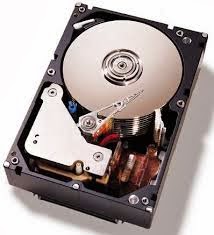
10. Harddisk
Fungsi harddisk untuk menyimpan data komputer & penyimpanan Operation System (OS) serta sbagai alat booting komputer.

Perangkat Keras Komputer Beserta Fungsi dan Gambarnya Lengkap

11. RAM / Modul Memori
Fungsi RAM / Memori adalah sebgai perangkat yang menyimpan proses kinerja komputer untuk sementara sehingga membuat akses data yang sama lebih cepat.

Perangkat Keras Komputer Beserta Fungsi dan Gambarnya Lengkap

12. Power Supply
Power Supply berfungsi sbagai penghantar arus listrik, kontrol voltase pada perangkat keras komputer.

Perangkat Keras Komputer Beserta Fungsi dan Gambarnya Lengkap

13. Kabel Data
Kabel data berfungsi untuk mengirim data atau menerima data komputer.

Perangkat Keras Komputer Beserta Fungsi dan Gambarnya Lengkap

14. Kabel VGA
Fungsi kabel VGA untuk menampilkan  out put / hasil pengolahan data komputer & selanjutnya bisa bisa dilihat di layar monitor.

Perangkat Keras Komputer Beserta Fungsi dan Gambarnya Lengkap

15. Fan / Kipas
Fungsi fan adalah sbagai pendingin perangkat komputer, seperti processor, harddisk

Perangkat Keras Komputer Beserta Fungsi dan Gambarnya Lengkap

16. LAN Card
Fungsi LAN Card untuk menghubungkan antara komputer satu dengan yang lainnya dalam jaringan LAN

Perangkat Keras Komputer Beserta Fungsi dan Gambarnya Lengkap

17. Motherboard
Fungsi Motherboard / Mobo sbagai wadah / papan sirkuit utama tempat macam-macam komponen elektronik yang saling terhubung yang memiliki chip bios, jalur-jalur & juga konektor sbagai penghubung dari masing-masing perangkat yang terpasang.

Perangkat Keras Komputer Beserta Fungsi dan Gambarnya Lengkap

18. Processor
Fungsi processor untuk merespon & mengolah segala intruksi yang menghidupkan komputer.

Perangkat Keras Komputer Beserta Fungsi dan Gambarnya Lengkap

19. Headsets
Fungsi headsets untuk mendengarkan suara & berbicara dengan perangkat komunikasi atau komputer.

Perangkat Keras Komputer Beserta Fungsi dan Gambarnya Lengkap

20. Microphone
Fungsi microphone adalah menangkap gelombang suara & mengubahnya menjadi arus listrik.

Perangkat Keras Komputer Beserta Fungsi dan Gambarnya Lengkap

21. CD-Room
Fungsi Cd-Room sbagai tempat untuk proses burning, copy CD & install software menggunakan CD/DVD.

Perangkat Keras Komputer Beserta Fungsi dan Gambarnya Lengkap

22. CD / DVD
Fungsi CD/DVD untuk menyimpan data

Perangkat Keras Komputer Beserta Fungsi dan Gambarnya Lengkap

23. Flashdisk
Fungsi Flashdisk untuk menyimpan data-data

Perangkat Keras Komputer Beserta Fungsi dan Gambarnya Lengkap

24. Webcam
Fungsi Webcam sbagai alat bantu pada komputer misalnya untuk melihat gambar orang yang diajak chatting.

Perangkat Keras Komputer Beserta Fungsi dan Gambarnya Lengkap

25. Joystick
Fungsi joystick sbagai alat bantu untuk memainkan permainan / game.

Perangkat Keras Komputer Beserta Fungsi dan Gambarnya Lengkap

26. Video Adaptor atau GPU
Fungsi Video Adaptor sbagai penghubung peralatan proses data dengan peralatan output berupa layar monitor & juga dapat memaksimalkan fungsi layar sehingga dapat menampilkan grafis dalam resolusi & kualitas warna yang terbaik & juga dapat mempercepat kinerja software Operation System.

Perangkat Keras Komputer Beserta Fungsi dan Gambarnya Lengkap

27. Sound Card
Fungsi Sound Card sbagai penghubung output audio ke speaker, penghubung input suara ke komputer melalui mikrofon.

Perangkat Keras Komputer Beserta Fungsi dan Gambarnya Lengkap

28. UPS
Fungsi UPS untuk menyimpan/menyediakan arus listrik tambahan

Perangkat Keras Komputer Beserta Fungsi dan Gambarnya Lengkap

29. Barcode
Fungsi Barcode untuk membaca kode yang berbentuk kotak atau garis lalu diterjemahkan dalam bentuk angka-angka, biasanya terdapat pada kasir supermarket.

Perangkat Keras Komputer Beserta Fungsi dan Gambarnya Lengkap

Okeh capek juga bikin postingan kayak gini,, hehehe tapi gak apa-apa lah, semoga artikel tentang Perangkat Keras Komputer Beserta Fungsi dan Gambarnya Lengkap yang mazinu postingkan ini bermanfaat,